※内部作業用のページです
※2023→使いやすいよう投稿から固定へ移動しました
一番よく使っているcontent_title_lineなどは、文字でクラス名を表示していますが、クラス名が分からないものについては下記の方法で設定を確認してください
- こちらの編集画面で該当ブロックを選択→右サイドバーの高度な設定→追加cssでクラスやID名を確認
- HTMLブロックにてタグの中にcssを書いている場合は、HTMLブロックごとコピー
基本使用色
青 #4693f5
見出しなど
緑 #5ab4bd
見出しなど(水色だけだとくどいとき)
赤 #CA1F1F
大事なところで多用
BTS用紫色 #685ca0
BTS用
薄紫色 #8a7fb3
BTS用
CTS用黄色 #efc82f
CTS用
薄黄色 #efe1aa
CTS用
薄背景の薄いグレー #f4f5f6
CTS用
その他使用色
ボツ色
WPデフォルトグラデ rgb(236,37,37)rgb(254,45,45)rgb(254,205,165)
問合せボタン
WPデフォルトグラデ rgb(133,142,199)rgb(133,142,199)rgb(37,70,236)
問合せボタン
【テーマのデフォルトスタイル】————————–
H2見出し
H3見出し
H4見出し
H5見出し
【まとめ、インデックスページ用】————————–
※ボタン色変更に伴い、バーのグラデーションをやめる。またcontent_title_middleなどの薄い水色74A2D3 もやめる。
基本色 4693F5
他の色も加えるとあわない?
H2見出し(あいうえおかきくけこさしすせそたちつてとなにぬねの1234567890)
↑content_title_line alignwideありの場合(以下、すべてalignwideなしで表示)
H2見出し(あいうえおかきくけこさしすせそ123)
↑content_title_line
H3見出し
shien-sub-title
H4見出し
shien-h4
各見出し(H3)
yokosen_title
【詳細ページ用】
H2見出し
content_title_line
全幅対応にするときは、alignwide を追加。
H3見出し
content_title_middle
H4見出し
bg_sharp
グループ化テスト
【詳細ページ用】
H4見出し
bg_sharp
【囲み枠サンプル】————————–
情報・チェック
- 電子納品するための入力情報や、写真の改ざんチェック機能を搭載。
- エラーも簡単に修正できます。
- Exifチェックについて
- 写真の撮影日(Exif)の有無、「撮影年月日」と写真撮影日(Exif)が相違していないかチェックします。
改ざん検知機能
- 小黒板電子化アプリで撮影した写真の改ざんチェック(画像加工検知)結果をCSV出力できます。

****中村追加***
グレーのぼかし枠線
文字色は”color: #8B0000;”を変更する)
テキストを編集する
・「テキスト」:テキストを入力する
・「テキスト」:テキストを入力する
・「テキスト」:テキストを入力する
・「テキスト」:テキストを入力する
*******追加ここまで***********************
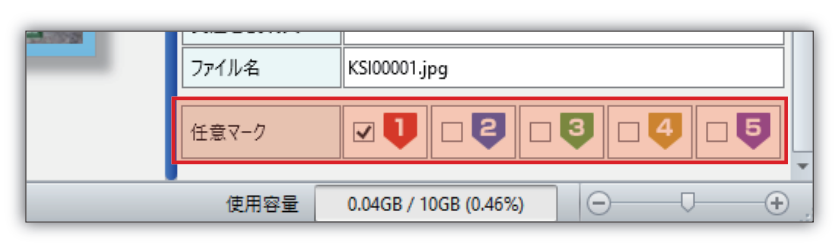
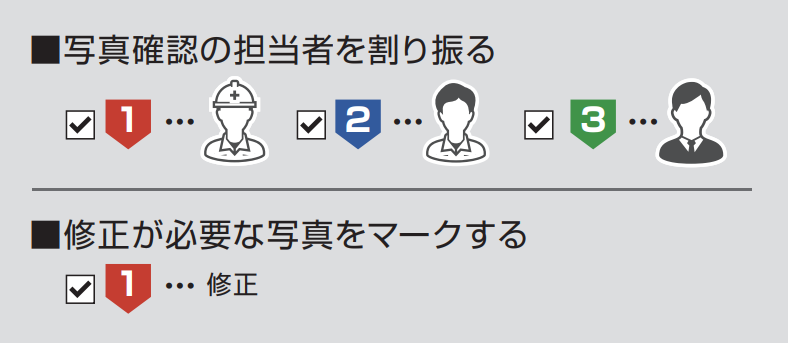
『任意マーク』の活用で、複数人での作業を効率化
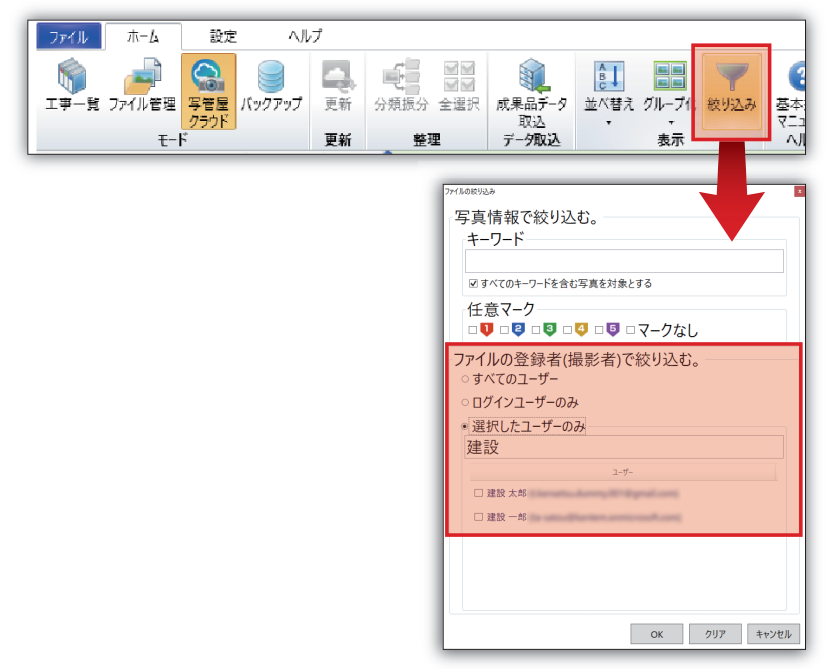
写真ファイルの登録者(撮影者)で絞り込み
【吹き出し系サンプル】————————–
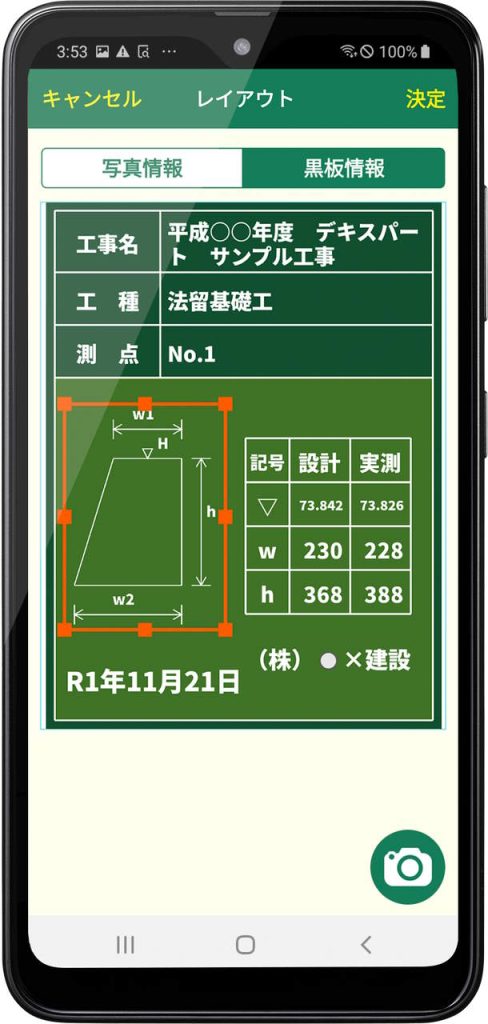
位置などをカスタマイズ可能
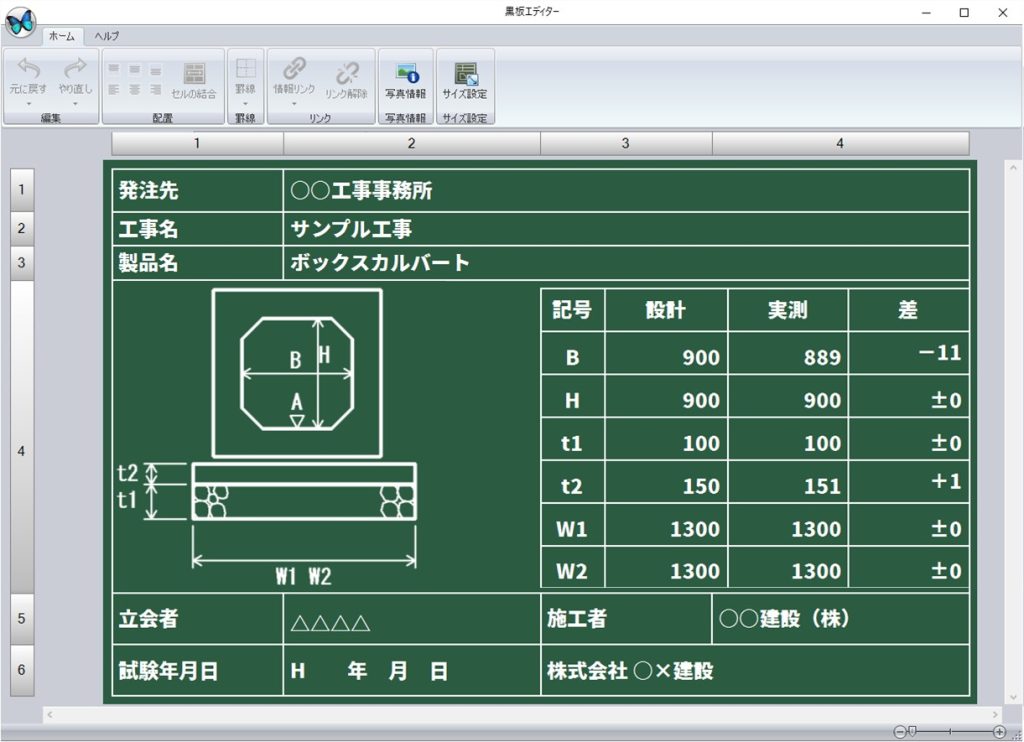

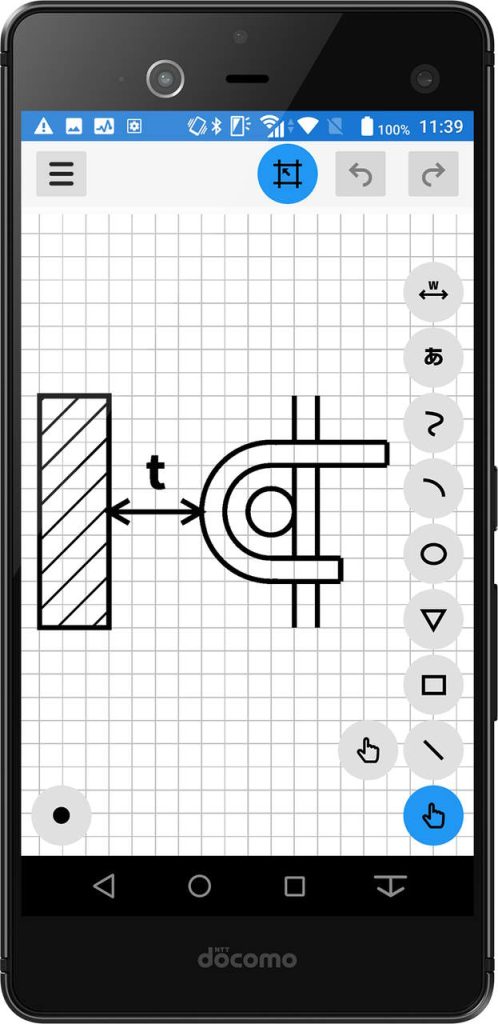

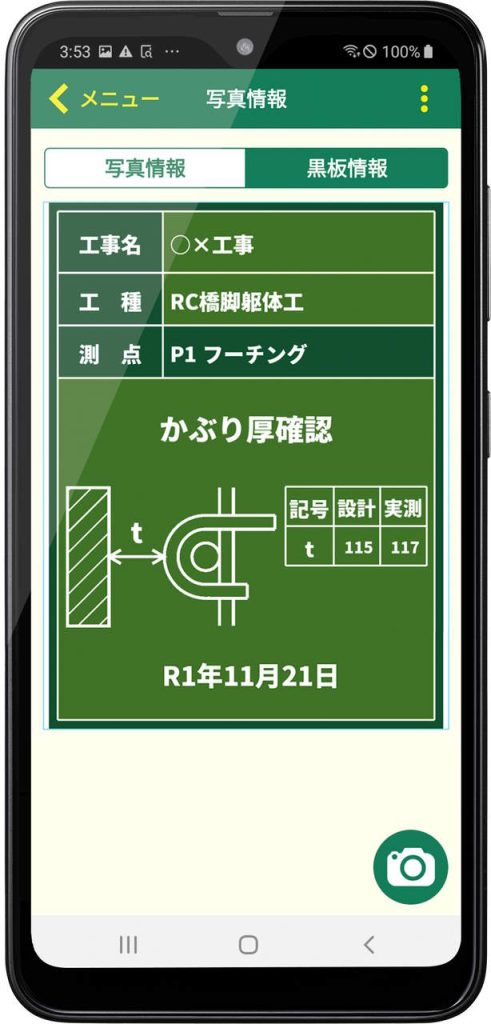
現場で略図を作成
【キャプションサンプル】————————–
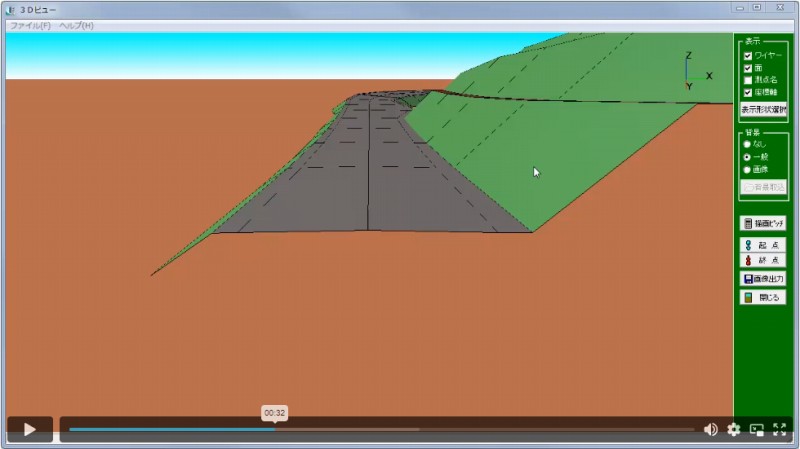
設計データ(平面・縦断・横断形状)を 3Dビューで確認できます。
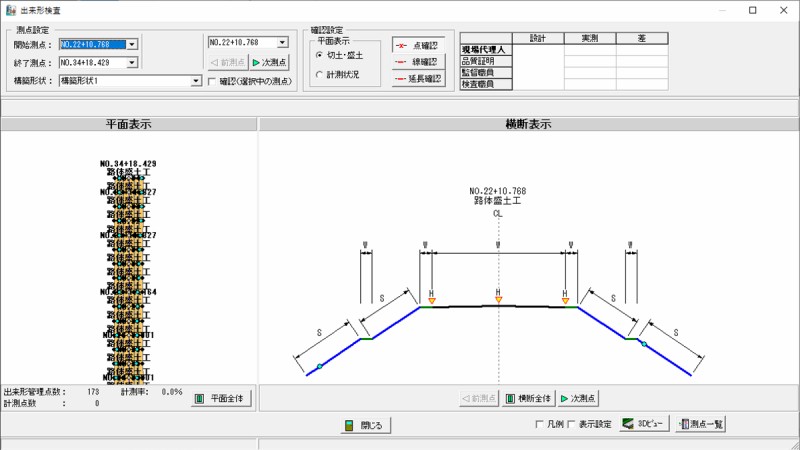
各側点の管理項目や実測値を瞬時に確認できます。